Zoomの使い方
はじめに
この記事では、Zoomというオンライン会議ツールの使い方について説明します。
Zoomは FairWind が出展するオープンキャンパス企画に参加するために必要なツールです。使う上でわからないことがあれば、この記事を参考にしてみてください!
なお、本記事の動作確認は以下の環境で行っています。(※PC環境を推奨しております)
- macOS Sequoia 15.4.1 Zoom ver. 7.0.0
- iPadOS 18.4.1 Zoom ver. 7.0.2
- Windows11 ver.25H2 Zoom ver. 7.0.5
他の環境での動作はZoomのサポートサイトをご確認ください。また、本記事内のキャプチャ画像と実際の見た目は異なる場合があります。
Zoomをインストールする
以下の URL からZoomのアプリをインストールできます。まだインストールしていない人は前もって準備しておきましょう。
- PC:https://zoom.us/download
- iPhone / iPad:https://apps.apple.com/jp/app/zoom-workplace/id546505307
- Android:https://play.google.com/store/apps/details?id=us.zoom.videomeetings
ミーティングに参加する
Zoomを用いて企画に参加するためには「ミーティング」と呼ばれるルームに入室する必要があります。ミーティングの情報はOCANsのマイページの「タイムテーブル」または「受講証」から、以下のように与えられます。
※以下の情報は一例であり、有効なリンクではありません。
ミーティングID: 123 456 7890
パスコード: abcdef
このうち「https」から始まる URL をクリックすると、ミーティングに参加することができます!
なお、 URL からアクセスできない場合はZoomアプリを開き、ミーティング IDとパスコードを指示にしたがって入力することでミーティングに参加できます。
ミーティング中の設定
マイク・カメラの設定
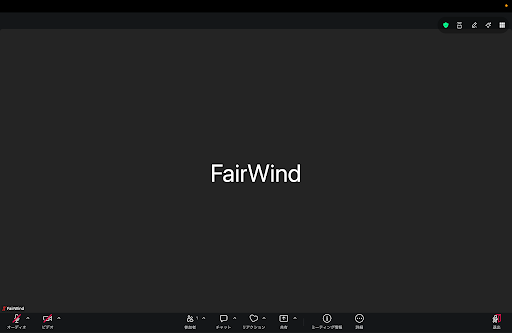
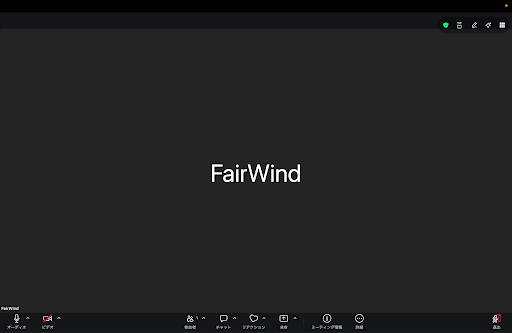
オーディオを接続した後に画面下のマイクのアイコンを押すと、マイクのアイコンに赤色の斜線が入った状態(下の画像の上段)・入っていない状態(下段)が切り替わります。
このうち入っていない状態(下段)にすることでマイクをオンにして話すことができます。
同様に、ビデオカメラのアイコンを押すことでカメラをオンにすることができます。
解決しない場合は
万が一問題が解決しない場合は、以下の操作を行ってみてください。
- お使いのZoomをアップデートし、バージョンを最新のものに更新する。
- 使いたい機能や生じている問題を検索する。
おわりに
オンライン会議ツールZoomの使い方で、参加に必要なものを紹介させていただきました。FairWind の企画に参加する前や参加中など、必要に応じて参照してください。
皆さんがZoomの使い方で困ることなくオープンキャンパスを楽しめることを祈っています!